S Resharperem je v Controllerech pohodlná navigace přes Ctrl+Click, aby se člověk dostal na View.
V čistém VS2017 se dá z Controlleru používat:
- Ctrl+M, Ctrl+G = Go To View
- Ctrl+M, Ctrl+V = Add View

S Resharperem je v Controllerech pohodlná navigace přes Ctrl+Click, aby se člověk dostal na View.
V čistém VS2017 se dá z Controlleru používat:
Další podstatnou věcí, kterou R# přináší, je mnoho drobných refactoringů. Osobně jsem v tomto příznivcem Roslynu (Compiler Services), takže jsem už při předchozích #NoResharper pokusech nějaké poznatky nabral:
Jestli mi budou nějaké refactoringy chybět, pokusím se najít další/jiné náhrady, popř. je zařadím na seznam „Co jsem musel obětovat“ a uvidíme, co na něm nakonec zbude.
Jako téměř s každou novou verzí Visual Studia, nechávám se pravidelně unést představou, že by to šlo bez Resharperu, střelím se do nohy, vypnu Resharper a zkouším to bez něj (s pomocí samotného VS a minimalistickými extensions).
Dnes jsem se tedy opět vydal na tento pokus a budu vás v jednotlivých postech seznamovat s tipy, jak funkce R# nahradit. Jestli to nakonec celé uzavřu zapnutím R#, nebo vydržím bez něj, to jsem sám zvědav (naposledy jsem opustil R# s upgradem z VS2003 na VS2005 a vydržel jsem to bez R# až do VS2012, kdy mi začaly některé funkce výrazně chybět.)
První drobnost, kterou mi R# usnadňoval život, byla klávesová zkratka Ctrl+D na duplikaci řádku. Dá se bez toho určitě žít. Kdo by to potřeboval, je na to minimalistický doplněk:
https://marketplace.visualstudio.com/items?itemName=ctlajoie.DuplicateSelection
Slides z mé přednášky pro MS Fest Praha z 26.11.2016:
Záznam z přednášky je publikován na našem HAVIT YouTube Channel.
Dotčená témata
Ve VisualStudiu mi přestala fungovat klávesová zkratka Ctrl+Shift+F12, přestože při ověření v Options je korektně namapovaná.
Obvyklou příčinou bývá požírání klávesové zkratky jinou aplikací. Vylučovací metodou se ukázalo, že pachatelem je Microsoft Teams, které když běží, klávesová zkratka ve VS nefunguje (přestože samotná aplikace Teams mezi svými Keyboard shortcuts zkratku nemá uvedenou).
Zavření aplikace Teams pomůže, Ctrl+Shift+F12 začne fungovat.
…pokud byste chtěli hlasovat pro feedback na UserVoice:
https://microsoftteams.uservoice.com/forums/555103-public-preview/suggestions/17156756-application-hides-the-ctrl-shift-f12-keyboard-sh
Pokud bojujete s nefunkčním AutoPostBack na asp:RadioButton v ASP.NET WebForms při asynchronním postbacku, pak je to způsobeno tím, že ASP.NET nerenderuje k RadioButtonu označenému jako Checked klientskou obsluhu události onclick. Zřejmě je to by-design ochrana proti vícenásobné obsluze změn, tedy aby se událost vykonala pouze na jednom z radiobuttonů ve skupině, ne na tom označovaném i odznačovaném.
Možnosti řešení jsou tedy dvě:
CisloSmlouvyNoveRB.InputAttributes["checked"] = "true";
5lides a dema z mé přednášky pro WUG Days Brno ze 8.10.2016:
Záznam z přednášky je publikován na našem HAVIT YouTube Channel.
Slides z mé přednášky pro WUG Days Brno ze 9.10.2016:
Záznam z přednášky je publikován na našem HAVIT YouTube Channel.
Dotčená témata
Po necelém týdnu vzdávám další pokusy s 1Password for Teams. Má sice výrazně přehlednější UI a celkově je UX propracovanější, nicméně pro platformu Windows je to zatím příliš nestabilní a nehotové, než abych to risknul a ještě za to platil minimálně dvojnásobek než za (uživatelsky nepřívětivější) LastPass.
Co zkusím dalšího? Dashlane nebo Roboform?
Otravuje mě, že výchozí podoba spuštění webového projektu (otevření webové stránky) z Visual Studia způsobí použití již otevřeného okna browseru a přidání nového tabu (nebo více). Pokud sleduji třeba screencast na druhém monitoru, je otrava, že mi ho překreje nový tab.
Naštěstí se to dá ve Visual Studiu poměrně snadno ochočit. Stačí otevřít menu Browse with… (ať už pravým tlačítkem v Solution Exploreru, nebo v rozbalovacím menu startování aplikace) a v příslušném dialogu založit „nový browser“ s příslušnými parametry příkazového řádku.
Pro Chrome, to vypadá takto:
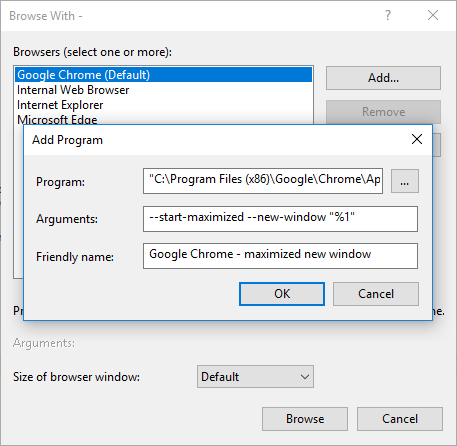
Pro Edge (Chromium) třeba takto:

…teď už stačí jen zvolit příslušný „browser“ jako Default a je to. Příští spuštění již budou do nového maximalizovaného okna.
Pro další browsery to bude obdobné. Přepínačů samozřejmě existují tuny a dají se tak navolit i další věci (incognito, window size/position, disable plugins, …).
 HAVIT Knowledge Base