Category Archives: IT Stuff

Lenovo X1 Carbon 4 vs. T440s – první dojmy po 10 dnech

I přes původní odhodlání setrvat se svým Lenovo ThinkPad T440s jsem nakonec podlehl příležitosti a upgradoval na Lenoxo X1 Carbon 4 (konkrétně model 20FC0038MC, tedy i7 6600U, 2560×1440 IPS, RAM 16 GB, SSD 512 GB, 4G LTE).

  • Nižší zdvih klávesnice (nicméně identické rozložení). Nepozoruji rozdíl v pohodlí/přesnosti psaní.
  • Fingerprint reader, na který stačí prst přiložit (ála iPhone) = rychlejší přihlášení.
  • Vyšší rozlišení 2560×1440 (scale 150%) zatím vypadá, že bude příjemnější než FullHD (scale 125%). Při scale 150% se toho na obrazovku vejde o malinko více, a pro “sedím za stolem” je to přesně akorát. Pro “na klíně” je to na hraně, nejspíš bude potřeba přepínat na 175%.
  • microSD card reader je víceméně symbolický, spíše pro verze s menším diskem jako cesta k získání další kapacity, než pro častější stahování dat z foťáku/GPS/… Slot je totiž poměrně obtížně přístupný (zezadu, notebook je potřeba prakticky zavřít)
  • Menší touchpad (díky HW tlačítkům). Tlačítka sice nepoužívám, takže se mi zmenšuje využitelná plocha, nicméně jinak touchpad působí příjemněji – při “prokliku” nedělá takový nepříjemný hlučný cvak, jako T440s, spíš je to mělké kliknutí ála Macbook.
  • Šasi působí stejně bytelně jako T440s, i když zde bude nejspíš ušlechtilejší materiál (carbon). Na první pohled není zřetelný rozdíl.
  • Absence VGA D-SUB portu je vynahrazena plným HDMI (miniDP zůstává). Objednal jsem si jako nutnost HDMI-to-VGA redukci, nicméně jenom praxe ukáže, jak často bude potřeba.
  • Absence RJ-45 je suplována přiloženým OneLink+ adaptérem. V praxi RJ-45 využívám řídce a problém to snad nebude.
  • Hmotnost kolem 1,2kg je hodně příjemná. Denně vozím notebook do práce a z práce v batohu na kole, takže každé deko dolů se hodí.
  • Windowsí indikátor baterie hlásí při plném nabití výdrž něco přes 7hod, u nové T440s to bylo tuším něco přes 6 hodin. Pro výměnu baterie je potřeba demontáž šasi.
  • Notebook (zejm. Visual Studio coding) je subjektivně svižnější, částečně to samozřejmě může být způsobeno čistou instalací. Procesor je papírově rychlejší o cca 15%.
  • SSD se identifikuje jako SanDisk SD7SN6S512G1001X, v Samsung Magicianu točí cca 440 MB/s read a 340 MB/s write. V T440s byl nějaký Samsung, který točí 510 MB/s read a tuším 200 MB/s write.
  • Hlučnost (při zátěži) je subjektivně stejná, X1 nemá výdechy do boku, ale jen dolů, takže bude asi více topit do stehen a položený na stole bude asi horší odvod tepla. Zajímavé je, že “područky”, resp. místa vedle touchpadu, kde se dotýkají zápěstí, jsou minimálně na první dojem subjektivně zřetelně chladnější, než T440s. Přesněji řečeno jsou z počátku vyloženě studená, což by mohlo být důsledkem různého materiálu s jinou tepelnou vodivostí.
  • Mobile broadband vypadá velmi slibně. Na LTE mi tu na horách točí 34/30 Mbps, což na T440s s “pouhým” 3G nehrozilo.
  • WiFi se zdá mít lepší příjem než T440s. Pokud pracuji na zahradě, WiFi konektivita je použitelná, zatímco s T440s jsem na stejném místě byl už na hraně funkčnosti.
  • Napájecí adaptér má X1 o maličko větší (65W) oproti T440s (tuším 45W). Na rozdíl od T440s je u něj měkčí a trochu subtilnější napájecí kabel. Naštěstí ho sebou nosím spíše výjimečně.
  • Reproduktorky jsou více než symbolické. T440s dokázala poměrně nečekaně dobře zvučit, X1 je chrastítko pro smích. Používám naprosto minimálně a netrápí mě to, ale je to zřetelné na první přehrání.
  • Dock OneLink+ je příjemný, na stole tolik nepřekáží a manipuluje se s ním snadno. Oproti klasickému pokládacímu docku je to takový hub připojený kabelem (integruje i napájení). Řeším jen dilema, jestli nechávat notebook v připojení na dock zavřený, ale chybí mi pak pohodlí čtečky otisků prstů, která zůstane nepřístupná.

Po 10 dnech tedy zatím nelituji, i když zásadní rozdíl oproti T440s to není.

Open Live Writer – encoding českých znaků titulku na HTML entity

Jedním z nastavení Open Live Writeru (open-sourced nástupce známého Microsoft Windows Live Writer) při publikování na blog je, zdali se má titulek postu encodovat do HTML. Tato volba je obvykle přečtena z autodiscovery manifestu blogu. Pokud tam není, má WLW pro jednotlivé platformy defaultní nastavení (zřejmě z ..\AppData\Local\Windows Live Writer\ResourceCache\live\BlogProvidersB5.xml, element <requiresHtmlTitles>).

image

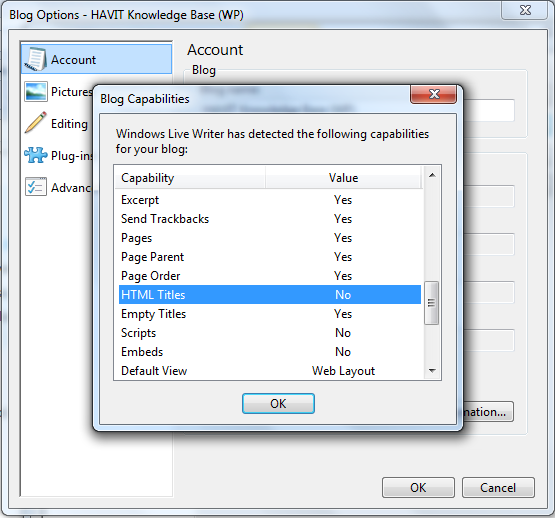
Problém je, že některé blogovací platformy tuto volbu neřeší a třeba pro WordPress.com se tak dočkáte nastavení Yes a výsledkem jsou titulky HTML-encodované na entity a zmršená URL:

image

V samotném Live Writeru (WLW 2012, OLW 0.6) se mi nepodařilo najít možnost, jak tuto Blog Capability změnit. Nakonec jsem našel, kde má v registrech uložené své volby a jak tam onu vlastnost přepnout.

V sekci HKCU\Software\OpenLiveWriter\Weblogs (resp. HKCU\Software\Microsoft\Windows Live\Writer\Weblogs) je potřeba najít větev příslušného blogu (třeba dle BlogName nebo HomepageUrl) a v podsekci UserOptionOverrides přidat String Value s názvem „requiresHtmlTitles“ s hodnotou „No“. V mém případě třeba

[HKEY_CURRENT_USER\Software\Microsoft\Windows Live\Writer\Weblogs\d9719c4f-dbd8-4b66-bc58-222c156511c3\UserOptionOverrides]<br>"requiresHtmlTitles"="No"

Pokud máte souborový přístup k instanci WordPressu, můžete problém snadno vyřešit na straně serveru editací manifestu.

Update 2.3.2016: Nastavení pro Open Live Writer (původně bylo pro Windows Live Writer).

Na iPhone se zobrazuje počet nepřečtených emailů, přestože jsou přečteny všechny

Přestože mám na iPhone úplně prázdnou mailovou schránku, zobrazuje se na ikonce mailu odznak s počtem nepřečtených emailů.

Postup, který to řeší je jednoduchý:

  • V nastavení účtu vypnout synchronizaci pošty
  • Restartovat telefon
  • Zapnout synchronizaci pošty

Zdroj: https://www.youtube.com/watch?v=gF08XGixErY

MsDeploy s NTLM zabezpečením

Nasazuji aplikace pomocí WDP na server (Windows Server 2008). Pokud msdeploy.exe předám v argumentech authType=basic a dále username a password, které používám pro přihlášení, vše funguje. Tím mám ověřeno, že můj účet má oprávnění, existuje website, atp. Nechci však psát své heslo a rád bych využil integrovaného zabezpečení.

Proto z příkazové řádky vynechávám username i password a nastavuji authType=ntlm. Pokus o nasazení aplikace se nedaří, jsem odmítnut (unauthorized).

Po drobném bádání dohledávám, že Windows autentizace je pro službu wmsvc standardně vypnutá a musí se zapnout v registrech: Pod HKEY_LOCAL_MACHINE\Software\Microsoft\WebManagement\Server je potřeba vložit DWORD klíč WindowsAuthenticationEnabled s hodnotou 1. A restartovat službu wmsvc.

Poté je již možné se k serveru připojit s využitím NTLM.


Win10: Rychlé připojení k VPN

Ve Windows 10 je (doufám zatím) naprosto šílený postup pro připojení k VPN. Již nestačí v notifikační oblasti kliknout na ikonku sítě a pak double-click na VPN položku.

Když pominu, že v daném seznamu sítí mi mnohdy položka VPN úplně chybí (a to i když jsem zrovna připojen, zjevně bug), pak pro připojení k VPN je potřeba dalších několik kliknutí v okně Settings / VPN:

image

Kolega Dominik Crha mě poslal tip, jak to celé urychlit „na jedno kliknutí“, alespoň dokud se pánové v Microsoftu nepropracují k nějakému příčetnějšímu UI:

  1. Vytvořit na ploše nového zástupce (pravý klik na plochu – New – Shortcut + proklikat průvodce).
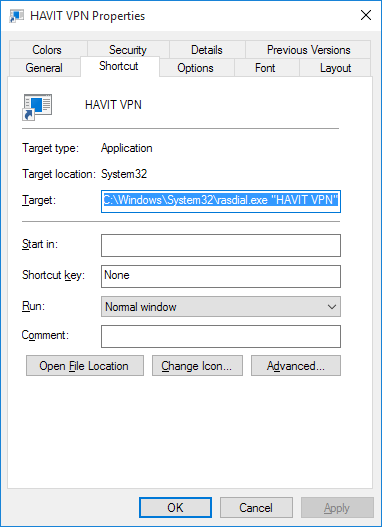
  2. Průvodci do pole Target dát C:\Windows\System32\rasdial.exe „Název VPN připojení“
    image
  3. Průvodce si přetáhnout do taskbaru, aby to pak mohlo být opravdu na jedno kliknutí.

Připojování pak sice otevírá konzolové okno, problikne však relativně rychle a samo se zavře.

image

Pokud máte někdo lepší cestu, sem s ní. ;-)

Vývojářské nástroje a software, který používám [Robert Haken, 08/2015]

Protože velmi často na kurzech i jinde dostávám otázky na software, který používám, sumarizoval jsem seznam toho, co mám na svých počítačích nainstalováno. Předesílám, že jsem za těch více než 20 let s počítačem přešel od pojetí maximalisty, který měl na PC nainstalováno kde-co (s tehdejším přispěním AltaVisty), na přístup minimalistický.

UPDATE: Toto je novější verze předchozího seznamu z 06/2014. Vzniká při příležitosti reinstalace mého počítače na Windows 10, a tedy rovnou aktualizuji seznam i pro sebe, abych měl příště check-list, co všechno mám instalovat. Podstatné změny oproti předchozí verzi jsou označeny červeně.

Vývojářská platforma

  • Microsoft Visual Studio– Základem veškeré vývojářské práce je samozřejmě Visual Studio, nyní už nejenom pro kódování, ale i jako klient k TFS (pro mě raději než web, i když ergonomie UI je děs).
  • Team Foundation Server
  • SQL Server – Management Studio, Profiler, Data Tuning Advisor – Pro běžnou práci s SQL si vystačím s Microsoft nástroji, pro schéma DB využívám Database Diagrams. Žádné další IDE či designer třetí strany nepoužívám.

Visual Studio Add-Ins/Extensions

  • StyleCop Analyzers (Free) –  Analyzer pro kontrolu stylové čistoty zdrojových kódů. Hlídá názvové konvence, formátování kódu a spoustu dalšího. U nás ho máme jako součást continuous integration buildů a jakákoliv nesrovnalost failuje build. Taková automated před-fáze code-review. Od VS2015 nahrazuje původní StyleCop – jedná se o reimplementaci nad .NET Compiler Platform (Roslyn).
  • Web Essentials od Madse Kristensena (Free) – Must-have každého webového vývojáře.
  • Resharper od JetBrains (Paid) – Za nezbytný jsem ho považoval v dobách VS.NET, od VS2005-2010 jsem nepoužíval, nyní se k němu vracím pro pár funkcí, které mi usnadňují život. Využívám hlavně vyhledávání (Ctrl[+Shift]+T) a navigaci v kódu.
  • VS10x Editor View Enhancer (Paid) – Zobrazuje mi ve zdrojovém kódu názvy memberů jinou barvou a usnadňuje mi tak orientaci ve zdrojácích.
  • [VS2015 Waiting] Productivity Power Tools (Free) – V podstatě se jedná o proof of concept pro nové funkce do Visual Studia. Jednak to, co Microsoft nestihl do releasu dostat a to, co testuje na uživatelých, jestli by se hodilo do releasu dalšího. Protože zatím chybí pro VS2015, nainstaloval jsem si alespoň staré dobré IdentGuides.
  • [VS2015 Waiting] Team Foundation Server Power Tools (Free) – V podstatě z té sady používám jen Windows Shell Extensions a pár drobotin ze skupiny Team Explorer Enhancements.
  • HAVIT Visual Studio Extensions (Private) – Drobné pomůcky z domácí dílny, např. – Surround member with named region (Ctrl+K,R), Collapse all #regions (Ctrl+-), Expand all outlining (Ctrl++), Open local resources file (F6), Check Build, Run Business Layer Generator, atp.
  • [Testing] StopBuildOnFirstError (Free) – Dělá přesně to, co má v názvu. Build skončí rychleji a v Error Listu máte jen primární chyby z failujícího projektu, ne chyby dalších projektů tím způsobené. Našel jsem to čerstvě, vypadá to funkčně, zatím tedy testuji v praxi.
  • [Testing] FileNesting (Free) – Vnořování souborů v Solution Exploreru. Kdysi jsem používal, nyní mi přijde opět zajímavé (např. interface vs. implementace).

Vývojářské nástroje

  • Fiddler od Teleriku (Free) – Zachytávání a analýza HTTP(S) komunikace na straně klienta.
  • RedGate .NET Developer Bundle, jmenovitě pak  
    • .NET Reflector (Paid) – Nástroj, který umožňuje prohlížet a analyzovat zdrojový kód jednotlivých assembly, včetně samotného .NET Frameworku (decompiler). Díky MVP licenci je pro mě stále jedničkou. Jako free alternativa se nabízejí např. ILSpy nebo dotPeek od JetBrains.
    • ANTS Performance Profiler od RedGate (Paid) – I když performance-profiler je vestavěný ve Visual Studiu, ANTS Performance Profiler je pro mě jedničkou pro své přehledné uživatelské rozhraní.
  • RedGate SQL Toolbelt, jmenovitě pak 
    • SQL Compare a SQL Data Compare od RedGate (Paid) – Nástroj na porovnání schématu/dat mezi dvěma databázemi a jejich synchronizaci. Používám pro deployment nových verzí aplikací.
    • SQL Prompt od RedGate (Paid) – vylepšené intellisense pro SQL Server Management Studio, zejména umí nabízet podmínky do JOINů dle existujících FKs
  • TortoiseSVN (Free) – SVN jsme používali do roku 2012 jako hlavní nástroj pro source-code-management. Po migraci na TFS používám pouze pro přístup k cizím SVN a pro neaktivní archivované projekty.
  • WCAT a WCAT Extension pro Fiddler (Free) – Zátěžová zkouška webové aplikace. Přes Fiddlera lze označit requesty připravené proklikáním z browseru a následně je přehrát jako WCAT stress test.
  • Browser F12 Developer Tools (Chrome/IE)
  • Windows Debugger (WinDbg) od Microsoftu (Free) – debugger. Používám zejména pro analýzu memory-dumpů. Pro .NET používám pscor4.dll rozšíření.
  • Debug Diagnostic Tool (DebugDiag) od Microsoftu (Free) – low-level debugging a analýza memory dumpů (nejenom).

Základ desktopu

  • Windows 10 Enterprise 64-bit EN – Pracuji raději s anglickým prostředím. Zatím jsem se zařadil do Windows Insider Slow Ring.
    • StarDock Start8 (Paid) – Pro mě naprosto nezbytná pomůcka do doby, než Microsoft vrátí do Windows mini-Start. Nepoužívám na tom vlastně skoro nic jiného, než Search (Win + píšu), ale přesto to je základ mého soužití s Win8.x. Ve Windows 10 doufám nebudu potřebovat.
    • Windows Explorer – Pro veškerou práci se soubory používám základní Windows Explorer, obejdu se bez souborových manažerů ála Total Commander.
  • Microsoft Office 365 EN – Outlook pro maily, kontakty a kalendář. Word, Excel. OneNote poměrně intenzivně na zápisky ze schůzek. Visio občas na nějaký ten diagram (za ideální ho nepovažuji, ale vhodnější jsem nenašel). PowerPoint na slides, které se snažím ve svých vystoupeních spíše omezovat. Dříve jsem používal Access s pár naklikanými formuláři pro editaci obsahu jedné DB, ale po skončení podpory .adp již není důvod. Publisher nepoužívám. Project jsem odsoudil do rubriky “kreslítko Gantt-chartů”, i když jsem mnoho marných pokusů přijít mu na chuť udělal.
  • Google Chrome – od jara 2013 můj primární browser. Roky jsem používal Internet Explorer s argumentací, že chci vidět weby tak, jak je vidí většina našich zákazníků. IE však svůj tržní podíl ztrácí, rozdíly renderování se zmenšují a Google Chrome si mě získal svojí jednoduchostí, rychlostí a synchronizacemi.
    • IE Tab Multi (Enhance) – Chrome Extension pro hostování IE v Chrome. Používám ve specifických scénářích (tisk, elektronický podpis, daňová přiznání, atp.) Přestal jsem používat.
    • 7Zip (Free) – Komprese/dekomprese. Používám skrze kontextové menu ve Windows Exploreru.
    • PDF Creator (Free) – Virtuální tiskárna s výstupem do PDF souboru.
    • XnViewMP (Free/Paid) – Prohlížeč obrázků/fotek. Neorganizuji fotky (zatím?) do žádných knihoven a pracuji s nimi čistě souborově (organizováno do složek), XnViewMP používám čistě jako výchozí prohlížeč obrázků s jejich otevíráním rovnou do režimu FullScreen. Zkoušel jsem nějakou dobu IrfanView, ale ač ten je velmi rychlý, v pohodlnosti použití se XnView nevyrovnal.
    • Notepad2 (Free) – lepší Notepad. Nepoužívám příliš často a v podstatě opravdu jenom jako náhradu pomalého Notepadu, takže od toho nic moc nečekám, nic lepšího jsem nehledal. Moc se v něm ani nevyznám a nejspíš bych se bez něj obešel. Dříve jsem používal PSPad editor a musím uznat, že Notepad2 je pro mě subjektivně lepší (rychlejší, přehlednější a zcela nahrazuje výchozí Microsoftí Notepad). Ručně k tomu doplňují registraci do kontextového menu Windows Exploreru (shell). Trošku mě znervózňuje, že Notepad2 je od roku 2012 netknutý, ale zatím dělá přesně to, co potřebuji, takže zůstávám (chybí mi jen auto-format na XML).
    • Paint.NET (Free) – Editace obrázků. Nejsem žádný grafik, ani foto-geek. Tato jednoduchá napodobenina PhotoShopu mi na moje úkony bohatě dostačuje a jedinou slabinou je chybějící podpora formátu .PSD. Od foťáku mám licenci Photoshop Lite, ale nevyužívám ji. V mimořádných situacích sáhnu po GIMPu, ale trvale ho instalován nemám.
    • Total Commander (Paid) – Nepoužívám jako hlavní správce souborů, ale především jako FTP klienta. Využití u mě má i pro pár dalších scénářů (prohlížení velmi velkých souborů, porovnávání složek, atp.), nijak intenzivně ho však nevyužívám.
    • CrashPlan (Paid) – Automatické zálohování souborů do cloudu. Používám nejširší CrashPlan+ Family Unlimited plan pro počítače své a svých rodinných příslušníků. Používám už třetím rokem a jsem zatím spokojen. Za asi $12/měsíc to na pozadí slízává soubory ze všech počítačů (včetně manželky MacOS) a zálohuje na cloud-storage poskytovatele služby.
    • OneDrive (Free/Paid) – Používám pro archivaci fotek. Chvíli jsem za to i platil, nyní mám přes různé akce 240 GB free, takže v pohodě. V rámci firemního Office 365 „používám“ i OneDrive for Business, zatím jako archivační odkladiště bez omezení velikosti.
    • Google Apps (Free) – Používáme Sheets pro on-line backlogy vývojářských projektů.
    • Dropbox (Free) – Cloud storage. Nevyužívám příliš intenzivně, nemám ani stále spuštěno, ale občas se hodí, např. ke zpřístupnění souborů pro iOS. Mám i OneDrive a GoogleDrive, ale zatím obecně cloud-storage moc nevyužívám.
    • … Adobe Reader, Combined Community Codec Pack, atp.

    Užitečné maličkosti

    • Copy Path To Clipboard od Jgaa’s Internet (Free) – Přidá do kontextového menu Windows Exploreru ke každému souboru/složce volbu „Copy Path to Clipboard“.
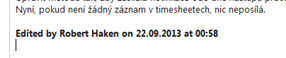
    • AutoHotKey (Free) – Používám omezenou funkčnost, zato téměř stále. Používám své AltGr+V pro „Paste as plaintext“ a dále máme ve firmě napsaný jednoduchý skriptík, který na klávesovou zkratku AltGr+A vygeneruje skrz klávesnici edit-stamp používaný při editaci WorkItems v TFS (popř. editaci čehokoliv jiného, jako třeba meeting-requestu) :

    image

    • FileLocator Lite (Free) – Vyhledávání souborů na desktopu. Používám od dob Windows XP jako náhradu za standardní nefunkční vyhledávání souborů (ve Windows 2000 jsem problém nikdy neměl). Je docela rychlý a hlavně spolehlivý. Původně se jmenoval Agent Ransack.
    • SnagIt od TechSmith (Paid) – Bohatý screen capture. Mám to v rámci MVP licence i s Camtasií, takže kdo by to nechtěl platit, mají solidní free variantu Jing.

    Blogging, Publikování

    • WordPress.com (Paid) – HAVIT Knowledge Base běží jako hostovaný blog na WordPress.com, komerční sekce projektu WordPress.org. Předtím jsem používal šest let Community Server a udělal krátký marný pokus s BlogEngine.NET. Využívám služby, které vycházejí asi na $90/rok.
    • Windows Live Writer od Microsoftu (Free) – Publikování blog-postů z desktopu, off-line příprava postů. Aktuálně součást Windows Live Essentials a zdá se, že to MSFT pustí do OpenSource. Jiný editor jsem ani nezkoušel. Pro WordPress.com jsem musel nastavení WLW trochu poladit – vypnout HTML-encoding titulků postů.
      • WLW SourceCode Plug-In pro WordPress.com od Riche Hewletta (Free) – Plug-in pro vkládání code-snipettů do postů Windows Live Writeru při publikování na WordPress.com. Žádný zázrak, ale lepší řešení jsem zatím neobjevil.
      • (Insert Files Plug-In pro WLW od ScottIsAFool – Plug-in pro vkládání souborových příloh do blog-postů. Už jsem dlouho nepoužil.)
    • Camtasia Studio od TechSmith (Paid) – Nahrávání a střih screencastů.

    Business Administration

    • Money S3 (Paid) – finanční účetnictví, mzdy
    • Datovka od CZ.NIC Labs (Free) – klient pro obsluhu Datové schránky
    • HAVIT Goran (Paid) – provozní agenda – timesheety, náklady, plánování, fakturace, dovolené, CRM, atd.

    Osobní pomůcky

    • SplashID Safe (Paid) – repository na hesla a jiné chráněné údaje. Používám se synchronizací na iOS.
    • Apple iTunes – telefonizuju s nima od iPhone 4 (první pro mě vizuálně přijatelná podoba jinak zdařilé věci, kterou od pra-verze používá manželka) a dopadlo to tak, že máme i AppleTV a v iTunes mám i veškerou svou hudbu. iTunes nejsou žádný zázrak (ovládání dodnes nechápu), ale jako součást uceleného ekosystému mi to vyhovuje.
    • Quicken od Intuit (Paid) – používám čistě pro evidenci volného kapitálu a investičního majetku. Není ideální, ale lepší jsem nenašel. Je to určeno spíše pro US trh (napojení na banky, napojení na burzu) a spíše pro běžný rodinný rozpočet (evidence výdajů atp.). Zvažuju přejít na čistý Excel.

    Používal jsem dříve, může se hodit…

      • OutlookOnTheDesktop – po drobné úpravě (mapování klávesové zkratky) používám pro rychlé zobrazení mého týdenního kalendáře (FullScreen). Funguje i s Outlook 2013. Nějak si nerozumí s Win8.x, takže prostě mám neustále puštěné druhé okno Outlooku s kalendářem (první okno s maily).
      • CDBurnerXP (Free) – Vypalování CD/DVD (už velmi zřídka). Původně jsem používal Nero Burning ROM, ale poslední dobou se nějak komplikovaně získává a z celého jednoduchého Nera se stala taková komplikovaná hydra, že jsem si našel CDBurnerXP. Vestavěné vypalování ve Windows (vyjma Burn ISO) jsem nepřijal za důvěryhodné.
      • Log Parser od Microsofty (Free) – command-line utilita, která umožňuje do klást SQL dotazy do textových logů, typicky do logů IIS. Nemám nainstalováno stále, ale občas se pro diagnostiku velmi hodí. Alternativou je importovat log do tabulky SQL serveru a ptát se tam.
      • Help & Manual od EC Software (Paid) – tvorba on-line dokumentace, viz třeba manual.goran.cz. Už jsem to dlouho neměl puštěné… :-)
      • Azure Diagnostics Manager a Cloud Storage Studio – Cerebrata (Paid) – administrace Windows Azure
      • Pencil (Free) – skicování UI. Malé, nenápadné, primitivní a s docela líbivými výstupy. Hodí se v situacích, kdy jde o vizuální vyjádření myšlenky a nepředpokládá se editace (revize) návrhu UI zákazníkem. (V takových situacích používám většinou Excel, se kterým si každý poradí. Vlastně už používám skoro jenom Excel, ale asi se k Pencil pro některé scénáře vrátím.) Zkoušel jsem i PowerPoint Storyboarding, ale nezaujalo mě to.
      • Cruise Control .NET (Free) – Před migrací na TFS náš hlavní build server.
      • Hide Main Menu (Free) – Visual Studio Extension. Na notebooku umožňuje získat řádek kódu navíc :-)
      • VisualSVN (Paid) – Visual Studio Extenction. Napojení na TortoiseSVN funkce přímo z kontextu Visual Studia. Intenzivnější práci se SVN si bez něj nedokážu představit. Používali jsme ve firmě všichni vývojáři dlouhé roky. Po migraci ze SVN na TFS již ani neinstaluji, pro ty občasné potřeby mi stačí holé TortoiseSVN,
      • GhostDoc (Free) – Visual Studio Extension. Generování XML dokumentace. Používal jsem zejména pro kopírování předchozích komentářů při overridech.
      • Ident Guides (Free) – Visual Studio Extension. Zobrazuje svislé čáry dle úrovně odsazení kódu. Existuje několik doplňků tohoto typu a je i obsaženo v mnoha širších balících, nyní je obsaženo i v Productivity Power Tools.
      • Code Contracts od Microsoftu (Free) – snažili jsme se je několik let ve firmě používat až jsme na ně definitivně zanevřeli v okamžiku, kdy jsme nenašli záměr jejich reimplementace nad Roslyn. Jejich stávající implementace pomocí post-compile rewriteru je zoufale pomalá a naprosto neodpovídající přidané hodnotě. Nakonec jsme si vytvořili vlastní tradiční implementaci s překrývající syntaxí, která sice umí jen základní scénáře typu Requires(), Assert(), Assume(), zato se časy buildů našich projektů vrátily z minut na vteřiny.
      • Virtual CloneDrive (Free) – Virtuální CD/DVD mechanika pro připojení .ISO souborů. Nyní si bohatě vystačím s windowsím Mount…
      • inSSIDer (kdysi Free) – Wi-Fi monitor. Zobrazí obsazení kanálů, sílu signálu jednotlivých AP, atp. Hodí se k vyhledání volného místa pro vlastní Wi-Fi, popř. k rychlé diagnostice/přehledu.
      • Paste As File od Chrise Gingericha (Free?) – Přidá do kontextového menu Windows Exploreru volbu „Paste As File“. Používám občas v kombinaci s PrintScreen nebo OneNote Snipping Toolem na ukládání screenshotů do souboru.

    Podobné seznamy

        Outlook: Jak se zbavit zobrazování pozvánek, na které jsem dosud nereagoval, v kalendáři?

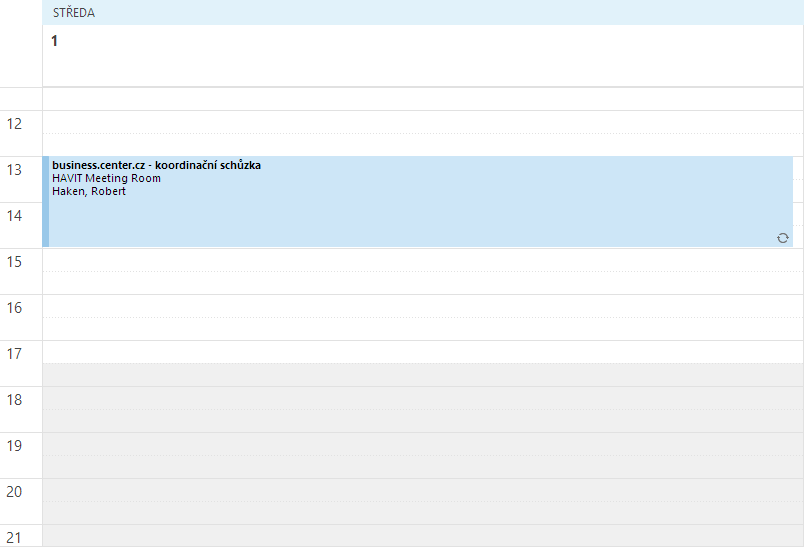
        Chodí mi ve formě meeting requestů spousta pozvánek na kde-co a vadí mi, že se mi zobrazují v mém už tak plném kalendáři (jako faded – světlejší), přestože jsem je ještě nečetl, natož abych na ně reagoval. V mém případě se jedná například o různé firemní sportovní aktivity nebo on-line cally Microsoftu pro MVPs, atp.

        image

        Našel jsem cestu, jak se zobrazování těchto pozvánek v kalendáři zbavit. Možná existuje nějaký jednodušší přepínač (dejte kdyžtak vědět v komentářích), ale mně funguje toto:

        Na záložce View, volba Settings:

        image

        Filter:

        image

        Záložka Advanced, přidat pravidlo pro Meeting Status (pod All Appointment Fields) not equal to Not yet responded:

        image

        Add to list, OK, OK:

        image

        Pravidlo se dá samozřejmě vyladit dle individuální potřeby, např. omezit na „které jsem dosud nečetl“, atp.

        Pravidlo je samozřejmě omezeno na View, do kterého jste ho přidali. Používáte-li Views více, je potřeba přidat do všech.

        Jak na problém s přechodem Windows do režimu spánku?

        Jeden z počítačů, o které se starám, „z ničeho nic“ přestal usínat. Jak jsem danou situaci vyřešil?

        Pokud Windows nechtějí přejít do režimu spánku, i když máme vše řádně nastavené, je možné postupovat následujícím způsobem. Spustíme v administrátorském režimu „%SYSTEMROOT%\System32\powercfg /requests“ a vypíše se nám následující tabulka (zde ve Windows 7):

        2015-06-17_16-03-46Zde jsou vidět programy, které blokují přechod Windows do režimu spánku.

        Zde je to konkrétně TeamViewer, spuštěná webová kamera a zvukový datový proud (byl spuštěný skype). To bylo v pořádku.

        Další položkou je „služba zařazování tisku tiskne dokument“. Počítač měl nainstalován driver pro síťovou tiskárnu, která byla vypnutá, ale v tiskové frontě do této tiskárny byly připraveny k tisku dva soubory. A toto nakonec způsobovalo to, že Windows do režimu spánku nepřecházel. Pro opravu stačilo smazat soubory z tiskové fronty.

        Pomalý start programu Microsoft Word

        Již se mě na několika počítačích stalo, že MS Word se spouštěl extrémně pomalu. Pomohlo následující řešení. Je třeba smazat soubor „Normal.dot“, „Normal.dotm“ nebo „Normal.dotx“, podle verze MS Wordu. Tento soubor je poškozen. Ve Windows 8, Windows 7 a Windows Vista se některý s těchto souborů nachází zde: „%appdata%\Microsoft\Templates“. Po následujícím spuštění Wordu je soubor znovu automaticky vytvořen.

        Oprava nefunkčního vyhledávání ve Windows 10

        Pokud přestane chodit vyhledávání ve Windows 10, můžeme pro opravu použít následující postup:

          1. Otevřete příkazový řádek jako správce (klikněte pravým tlačítkem myši na příkaz cmd -> spustit jako správce)
          2. Zadejte taskkill /im searchui.exe v příkazovém řádku (bez uvozovek)
          3. Stiskněte klávesu Enter

        Vyhledávání by mělo začít chodit…