Category Archives: IT Stuff

Exchange: „Retention Policy“ na Public Folder (Age limit)

Po migraci na Office 365 – Exchange Online jsme potřebovali znovu nastavit na vybraných mail-enabled veřejných složkách, aby se v nich starší zprávy automaticky mazaly.

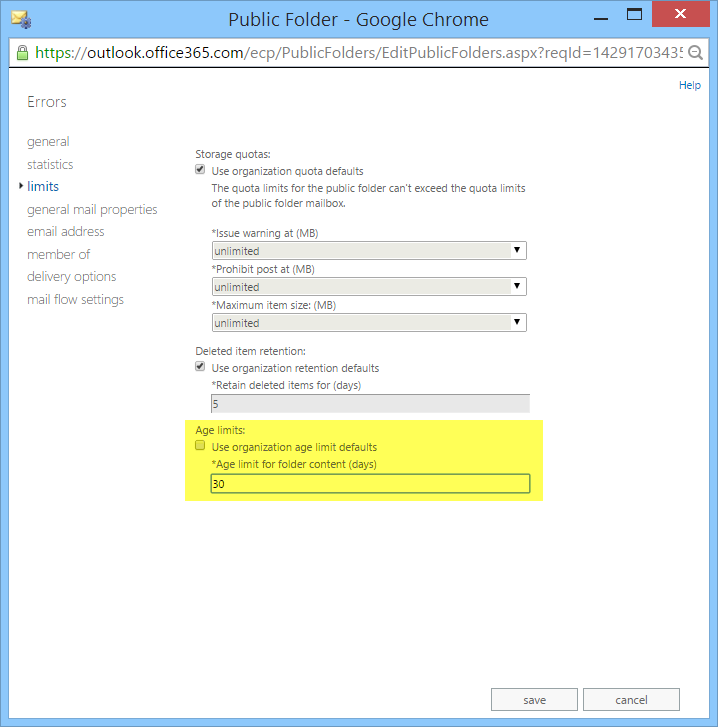
Nedělá se to přes Retention Policy jako u běžných mailboxů, ale ve vlastnostech veřejné složky je na záložce Limits přímo volba Age limits:

image

Nastavené trvá nějakou dobu, než se projeví a starší zprávy vypadnou. Posledně to chtělo tuším den. nepomáhá ani Start-Start-ManagedFolderAssistant na PF-mailbox z PowerShellu.

…tak příště už to snad nebudu hledat.

Exchange Management Shell vůči Office365

Pro slabo-poweshellisty, jako jsem já, si zapisuji postup, jak si z PS připojit session na cloudové Office365:

Podle potřeby:
>Set-ExecutionPolicy Unrestricted

>$LiveCred = Get-Credential

>$Session = New-PSSession -ConfigurationName Microsoft.Exchange -ConnectionUri https://ps.outlook
.com/powershell/ -Credential $LiveCred -Authentication Basic -AllowRedirection

>Import-PSSession $Session

>...

Přihlašovací údaje je samozřejmě potřeba zadat ty z Office365.

iTunes (+Match) – nelze změnit Media Kind (např. na Audiobook)

Pro hudbu a audioknihy používám iTunes. Protože mám iTunes Match, cpu do toho všechny CD, co se nám doma objeví. iTunes si je grabnou do M4A a uloží do Library. Ještě do „nedávna“ šlo měnit po nacucnutí CD pomocí Get Info volbu Media Kind (sekce Options), přičemž po přepnutí na Audiobook se album přesunulo ze sekce Music do sekce Audiobooks.

Dneska jsem zjistil, že volba Media Kind mi nabízí jedinou možnost: Music. Naimportované CD s pohádkami se mi nedaří dostat mezi Audiobooks.

Nakonec se ukazuje, že to je jakési nové chování iTunes, které se projevuje ve spojení s aktivním iTunes Match, kdy nelze Media Kind změnit.

Workaround: Stačí na chvilku vypnout iTunes Match (menu: Store / Turn Off iTunes Match), potom lze Media Kind změnit. Následně iTunes Match reaktivovat. To mi funguje.

Někdo další radí založit druhou Library bez napojení na iTunes Match, do ní si grabovat, nastavit Media Kind a další tagy a následně odtud hrnout do hlavní Library.

Jak vypnout automatické stmívání LCD panelu notebooku při tmavých obrazech

Už pěknou dobu mě štve, že můj notebook při tmavých obrazech (například Visual Studio bez otevřeného souboru) automaticky stahuje intenzitu podsvícení, což zhoršuje čitelnost a po změně obrazu na světlý mu několik vteřin trvá, než se zadaptuje zpět.

Je mi jasné, že to je hlavně kvůli úspoře baterie, ale proč to dělá i na AC adaptéru, to nevím. Každopádně mě to štve natolik, že jsem se to snažil od počátku nějak vypnout. Celkem rychle jsem se (chybně) dogooglil k nastavení Intel HD Graphics, které by to mělo být:

image

Po opakovaných neúspěšných pokusech s tímto nastavením jsem si to pro sebe uzavřel s tím, že mám holt smůlu a vypnout se mi to nepodaří. (Nakonec se ukázalo, že musí být vypnuté i toto, resp. alespoň v poloze „max. jeden dílek od Maximální kvality“).

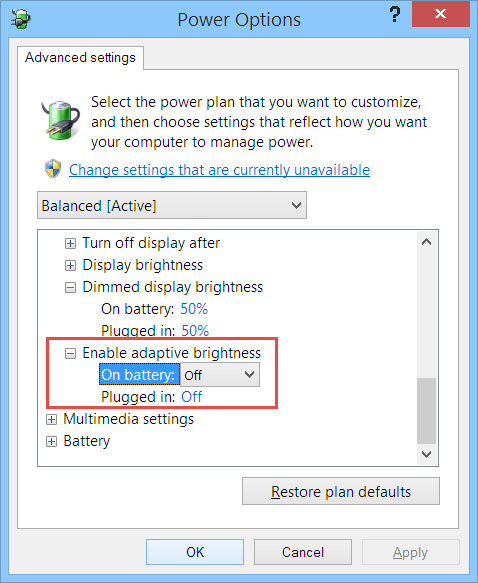
Dnes mě to po delší době zase rozběsnilo, tak jsem pátral znovu. Nakonec jsem se dopátral k volbě, která zabírá, a kterou se to dá opravdu vypnout:

image

Nakonec se ukazuje, že vypnout je potřeba obojí. Volba přes Windows Power Options je výrazně agresivnější, nicméně i s jejím vypnutím se stále trochu obraz stmívá (není už to poznat ve Visual Studiu, ale třeba SnagIt, který je celý černý, tak nakonec intenzitu stáhne). Teprve po vypnutí na obou místech přestane stmívání úplně. Různou kombinací voleb lze určitě dosáhnout i přijatelného kompromisu mezi spotřebou a koukatelností.

Jak dělám záznamy svých přednášek pro YouTube

Od určité doby nahrávám veškeré své přednášky pro HAVIT YouTube Channel. Nenahrávám stage, ale jen obrazovku a audio.

Základní setup je jednoduchý…

Short Story

Záznam obrazovky pomocí Camtasie, audio nahrávám pomocí klopového mikrofonu do iPhonu, v Camtasii to spojím v bodě tlesknutí a vyexportuju do MP4 pro YouTube.

TechSmith Camtasia pro záznam obrazovky

image

Konkrétně Camtasia Recorder:

          • v režimu Full Screen
  • se záznamem z vestavěného mikrofonu v notebooku (je dobré si dopředu vyzkoušet) – pro některé „nepohyblivé“ přednášky stačí, jinak mi poskytuje synchronizační klapku se samostatným audiozáznamem (viz dále)
  • jediná záludnost – nesmíte pustit Camtasia Recorder, dokud se nepřipojíte na projektor a neusadíte si rozlišení. Jinak se můžete dočkat nepříjemností, jako já letos na brněnském MS Festu. Jak jsem dodatečně analyzoval, zapnutý Recorder blokoval změny rozlišení, a mě se zoufale v časovém presu nedařilo s projektorem uspokojivě skamarádit.
  • licenci Camtasie mám jako MVP od TechSmith bezplatně, alternativně lze použít Windows Media Encoder (ale sám jsem nikdy nezkoušel).

Rode smartLav mikrofon + iPhone pro záznam zvuku

image

Velmi kvalitní „klopový“ mikrofon:

  • v zapojení do iPhone telefonu (pro přednášku vždy přepínám do Flight modu),
  • se záznamem do aplikace Rode Rec (ale úplně v pohodě to fungovalo i do předinstalované aplikace Diktafon)
  • nahrávám v nastavení 11025 Hz, Mono (vychází to kolem 20 MB/hod),
  • mikrofon nedávat ke krku, ale spíš někam na prsa/solar, citlivý je dost,
  • důležité je před záznamem nastavit/zkontroloval leveling záznamu, obvykle je citlivost vytočena na maximum, a pokud by se to nechalo, záznam bude téměř nepoužitelný (Jednou jsem musel použití i původní obyčejný záznam z vestavěného mikrofonu notebooku, když jsem na toto zapomněl). Je potřeba stáhnout citlivost tak, aby se při mluvení nedostával ukazatel do červené zóny.
  • výstup si přes File Sharing do formátu AAC (.m4a), stahuji z iPhone přes iTunes (starší verze Camtasie M4A neuměly, bylo potřeba to prohnat přes iTunes do MP3, nyní už to jde přímo),
  • stačil by zřejmě i mnohem obyčejnější mikrofon a jakékoliv jiné záznamové zařízení k němu, které vám umožní volný pohyb. Michal Altair Valášek třeba používá stejným způsobem diktafon SONY, který položí někam zhruba do první řady.

Sestříhání v Camtasia Studiu

Celý trik následného spojení v Camtasia Studiu spočívá v použití synchronizační klapky (stejný princip, jako u filmu), v amatérských podmínkách tedy tlesknutí/lusknutí, nebo podobném zvuku na začátku záznamu, který zobrazí na audio-křivce špičku.

image

Následně je potřeba zahodit méně kvalitní audio ze záznamu obrazovky, tj. rozpojit obraz od audia (pravé tlačítko myši na stopě + Separate video and audio), stejně tak zahodit track System Audio (pokud tam speciálně něco nemáte).

Obvykle dávám ještě:

  • Enable noise removal (Adjust sensitivity = 40-50)
  • někdy pomáhá Enable volume leveling, pokud nebyl dobře nalevelovaný mikrofon při záznamu.

Produkce MP4 pro YouTube

Dle instrukcí, které jsem našel přímo na webu na YouTube a zkombinoval s vlastními požadavky, používám obvykle nastavení produkce (ve finále koukám jiné, než YouTube doporučuje :-)):

  • Editing Dimensions (= Recording Dimensions)
  • Format = MP4
  • bez Controlleru
  • ostatní nechávám default (Frame Rate = automatic, …)

Dostanu MP4 soubor (obvykle cca 100-200MB), který si archivuji a nahraju na YouTube. Zdrojové soubory nakonec zahazuji.

Na YouTube ještě většinou nahrávám vlastní „miniaturu“. První slide uložím z PowerPointu jako PNG (File / Save As…) a doplním ho v Paint.NET na velikost 1280×720 (rozměr dle doporučení YouTube).
Gesto pro „zavření“ aplikace na iPadu občas přestane fungovat

Gesto, kterým lze sevřením čtyř nebo pěti prstů na iPadu s iOS 8.0.2 zavřít otevřenou aplikaci, občas přestane fungovat.

Workaround je zavřít aplikaci tlačítkem a zobrazit a skrýt ovládací centrum. Tím začne být gesto opět funkční.

iPad control center

Prohlížeč fotografií Windows zobrazuje obrázky s výrazným barevným posunem

Barvy obrázků mohou být posunuty do různých barev, obvykle do žluta, do červena, do růžova nebo něco mezi tím.

Problém nejspíš spočívá v chybné interpretaci barevných profilů. Pokud barevné profily k ničemu nepoužíváme, můžeme je odebrat a použít profil sRGB. Tím je problém vyřešen a prohlížeč fotografií zobrazuje obrázky čistě.

2014-10-17_1034


Domain Catch-all – pokračování

Pár měsíců nazpět jsem si tu zoufal (Domain Catch-all) při neúspěšných pokusech o nastavení doménového koše pro jednu z našich domén, kterou používáme na příjem testovacích emailů, které během vývoje produkují naše aplikace. Cílem bylo aby jakýkoliv email který je odeslán na emailovou adresu *@devmail.havit.cz došel do konkrétní schránky. Tenkrát se ještě nezadařilo, neboť Exchange tvrdošíjně odmítal přijmout jakékoliv zprávy určené uživatelům které neznal a pravidlo se tak nemohlo uplatnit. To už je ale minulostí, problém se podařilo vyřešit.

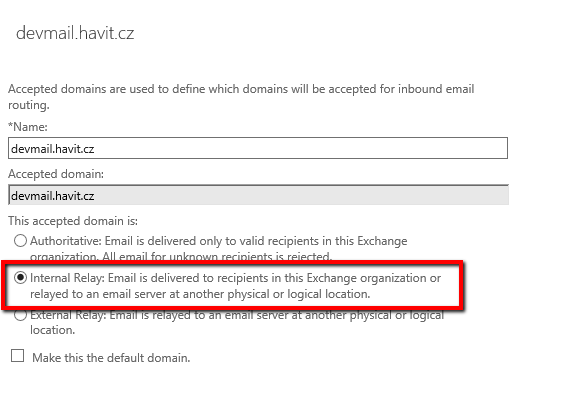
Stačilo nastavit v menu mail flow v záložce accepted domains pro danou doménu s pravidlem Domain cach all volbu Internal Relay: Email is delivered to recipients in this Exchange organization or relayed to an email server at another physical or logical location.

Nastavení accepted domains pro Domain catch all pravidlo

Nastavení accepted domains pro Domain catch all pravidlo

Od té doby funguje všechno jak má. Naštěstí nemusíme řešit situaci kdybychom chtěli podobné chování pro naši regulérní doménu havit.cz.

Stránky která se tématu věnuje do větší hloubky: Catch-All for MS Exchange 2013 SP1 on specific Authoritative Domains – Server Fault

Automatické ukončování odpojených RDP session po určité době

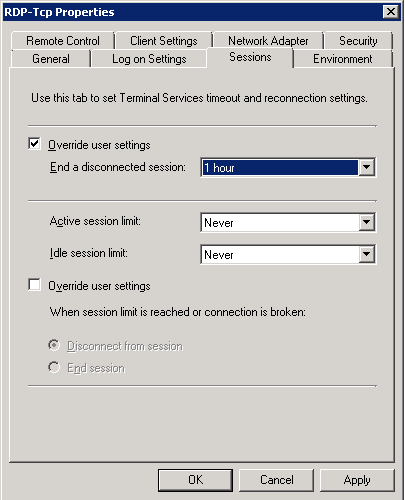
Na Terminal Services lze nastavit, aby se odpojené (disconnected) session automaticky ukončily:

  1. Control Panel ~ Administrative Tools
    ~ Terminal Services ~ Terminal Services Configuration (do Windows Server 2008).
    ~ Remote Desktop Services ~ Remote Desktop Session Host Configuration (od Windows Server 2008 R2)
  2. Right-Click na RDP-Tcp + Properties (nebo double-click, je to default akce).
  3. Záložka Session, volba End a disconnected session:image

Pozor, že se jedná opravdu o tvrdé nevybírané ukončení session, takže se to nebude mazat s žádnou neuloženou rozpracovanou úlohou, běžícím Profilerem/Debuggerem/Fiddlerem nebo čímkoliv podobným.

Windows Explorer: Založení/přejmenování souboru s názvem začínajícím tečkou

Pokud potřebujete vytvořit nebo přejmenovat ve Windows Exploreru soubor/složku na jméno, které začíná tečkou (.tfignore, .svn, …), funguje jednoduchý trik – přidejte ještě jednu tečku na konec jména(např. „.tfignore.“). Windows Explorer to překousne a záměru je dosaženo.

…starý trik, ale občas si ho musím připomenout.